「AWSにログインできない」という問い合わせは、情シスやインフラ担当に繰り返し届きます。原因の多くは、サインインURLの取り違えや、MFAコードの不一致といった同じパターンです。つまり、切り分け手順と社内案内を整備すれば、その多くは利用者自身で解決できます。
AWSにはルートユーザー、IAMユーザー、IAM Identity Centerという3つの入口があり、種別ごとにURLも復旧手順も異なります。本記事では、種別ごとの入口と原因別の切り分けを整理したうえで、問い合わせそのものを減らす社内案内とサインイン監査の設計までを扱います。
テクノプロはAWSの構築から運用まで幅広く支援しています
まず結論|AWSコンソールのログインは「ユーザー種別」で入口が決まる

ログイン方法は3種類|ルートユーザー・IAMユーザー・IAM Identity Centerの違い
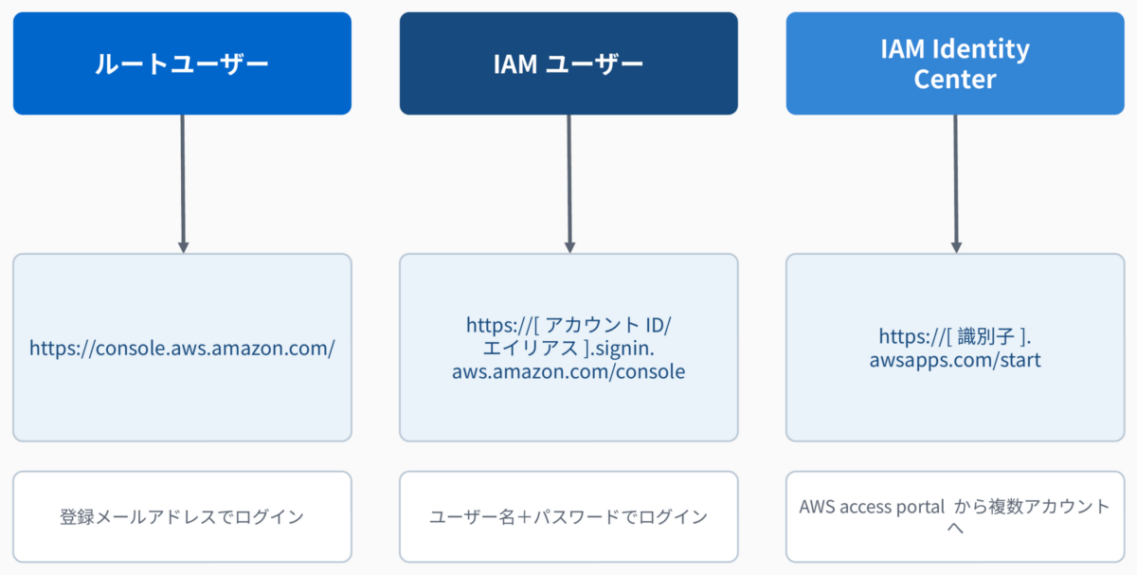
AWSコンソールへのログイン方法は、大きく3種類に分かれます。
| 種別 | 概要 | 主な用途 |
| ルートユーザー | AWSアカウント作成時に発行される、最高権限を持つユーザー | アカウントの初期設定、緊急時の対応のみ |
|---|---|---|
| IAMユーザー | アカウント内で個別に作成する、権限を限定できるユーザー | 日常的な業務利用 |
| IAM Identity Center | 複数のAWSアカウントを一元管理できるシングルサインオン基盤 | 複数アカウント運用、組織全体でのアクセス管理 |
それぞれサインインURLが異なるため、どの入口を使うべきかを事前に整理しておくことが、ログイントラブルを防ぐ第一歩です。
自社ではどのログイン方式を使うべきか
AWSアカウントが1つだけで、利用者も少人数の場合は、IAMユーザーでの運用が基本になります。一方、複数のAWSアカウントを組織で運用している場合は、IAM Identity Centerを使うことで、1つのログイン画面から複数アカウントへアクセスできるようになり、利用者ごとのアカウント管理の手間を減らせます。
ルートユーザーは、アカウントの初期設定や請求情報の変更など、限定的な操作にのみ使用し、日常的なログインには使わないことが推奨されています。この点については、後述の「安全にログイン運用するためのベストプラクティス」で詳しく解説します。
AWSコンソールのサインインURLを確認する方法
ログインできない原因の多くは、間違ったサインインURLにアクセスしていることに起因します。ここでは、種別ごとの正しいURLの確認方法を整理します。
ルートユーザーのサインインURL
ルートユーザーのサインインURLは、https://console.aws.amazon.com/ にアクセスし、ルートユーザーのメールアドレスとパスワードを入力する形式です。アカウントIDやエイリアスの入力は不要で、登録したメールアドレスがそのままログインIDになります。
IAMユーザーのサインインURLを確認する
IAMユーザーは、https://[アカウントID].signin.aws.amazon.com/console という形式のURLからログインします。この[アカウントID]の部分は、12桁の数字であるアカウントIDをそのまま使うことも、覚えやすい文字列に置き換えた「アカウントエイリアス」を設定して使うこともできます。
アカウントエイリアスは、IAMコンソールから管理者が設定できます。社内向けの案内にサインインURLを記載する際は、数字の羅列であるアカウントIDよりも、エイリアスを設定してから案内する方が、利用者にとって分かりやすくなります。ただし、エイリアスは1つのアカウントにつき1つしか設定できず、他のアカウントで既に使われている文字列とは重複できない点に注意が必要です。
IAM Identity CenterのAWS access portal URL
IAM Identity Centerを利用している場合は、「AWS access portal」と呼ばれる専用のポータル画面からログインします。
このURLは組織ごとに異なる形式(https://[識別子].awsapps.com/start など)で発行され、管理者から利用者に個別に案内される仕組みです。
AWS access portalにログインすると、自分がアクセス権限を持つ複数のAWSアカウントが一覧表示され、その中から作業したいアカウントを選択してコンソールに入る流れになります。ルートユーザーやIAMユーザーのURLとは仕組みが異なるため、混同しないよう社内案内に明記しておくとよいでしょう。
AWSコンソールにログインする手順
正しいURLが分かったら、実際のログイン手順を確認します。種別ごとに操作の流れが異なるため、順を追って見ていきましょう。
ルートユーザーでログインする手順
- https://console.aws.amazon.com/ にアクセスする
- 「ルートユーザー」を選択し、登録済みのメールアドレスを入力する
- 次の画面でパスワードを入力する
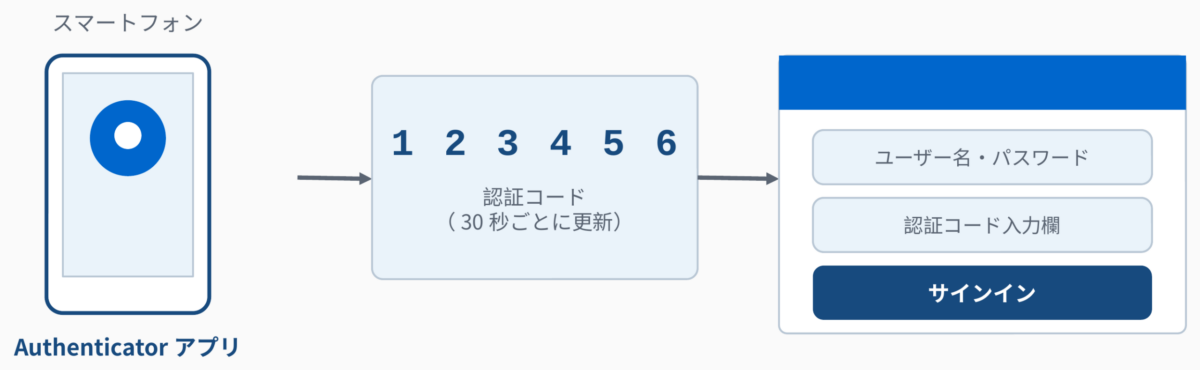
- MFA(多要素認証)を設定している場合は、認証コードを入力する
ルートユーザーは強力な権限を持つため、MFAを必ず設定しておくことが推奨されています。MFAの設定方法については、後述の「MFAの設定とつまずきやすいポイント」で解説します。
IAMユーザーでログインする手順
- 管理者から案内された https://[アカウントID or エイリアス].signin.aws.amazon.com/console にアクセスする
- IAMユーザー名とパスワードを入力する
- MFAを設定している場合は、認証コードを入力する
初回ログイン時は、管理者が発行した仮パスワードでログインし、その場でパスワードの変更を求められることが一般的です。
IAM Identity Centerでログインする手順
- 管理者から案内されたAWS access portal URLにアクセスする
- ユーザー名とパスワードを入力する
- MFAを設定している場合は、認証コードを入力する
- アクセス可能なAWSアカウントの一覧から、作業したいアカウントを選択する
IAM Identity Centerでは、1回のログインで複数アカウントに切り替えながら作業できるため、複数アカウントを運用している組織では、日々のログイン負荷を大きく減らせます。
MFAの設定とつまずきやすいポイント
MFA(多要素認証)は、パスワードに加えてもう一つの認証要素を求めることで、不正ログインのリスクを大幅に減らす仕組みです。ここでは、種別ごとの考え方と、設定時に注意すべき点を整理します。
ルート・IAM・IAM Identity CenterでのMFAの考え方
ルートユーザーは特に強い権限を持つため、MFAの設定が強く推奨されています。IAMユーザーについても、管理者権限を持つユーザーやAWS Management Consoleへのアクセスを許可されたユーザーには、MFAの設定を必須にすることが望ましいとされています。
IAM Identity Centerでは、組織全体のポリシーとしてMFAを必須化する設定が可能です。これにより、利用者ごとにMFA設定の有無がばらつくことを防ぎ、組織全体で一貫したセキュリティレベルを保てます。
MFAの認証方式には、スマートフォンアプリ(Authenticatorアプリなど)を使う方式や、ハードウェアの認証デバイスを使う方式などがあります。多くの企業では、導入のしやすさからAuthenticatorアプリを使う方式が選ばれています。
MFA登録時に注意したいポイント
- 端末の時刻設定を正確に合わせる:
MFAの認証コードは時刻に基づいて生成されるため、スマートフォンの時刻がずれているとコードが一致しないことがあります - バックアップ用のMFAデバイスを検討する:
スマートフォンの紛失・故障に備え、複数の認証手段を登録できる場合は検討する - 登録時に表示されるシークレットキーを安全に保管する:
機種変更時の再設定に必要になることがあります
MFA登録後にコードが一致しない、あるいは端末を紛失したといった事象が起きた場合の対処については、後述の「AWSコンソールにログインできないときの原因別チェックリスト」で解説します。
AWSコンソールにログインできないときの原因別チェックリスト
ログインできない場合、慌てて何度も試すのではなく、原因を切り分けることが解決への近道です。以下の順番で確認していきましょう。
サインインページ・URLの間違い
最も多い原因の一つが、間違ったサインインページにアクセスしていることです。
- ルートユーザー用の画面でIAMユーザー名を入力していないか
- IAMユーザー用URLのアカウントID・エイリアス部分が正しいか
- ブックマークしているURLが古い、または他のアカウント用のものになっていないか
正しいURLの確認方法は、前述の「AWSコンソールのサインインURLを確認する方法」を参照してください。
認証情報(ID・エイリアス・ユーザー名・パスワード)の入力誤り
アカウントID、エイリアス、ユーザー名、パスワードのいずれかに入力ミスがあるケースも多く見られます。特に、似たようなアカウントを複数保有している場合、どのアカウント宛のログイン情報かを混同しやすい点に注意が必要です。
パスワードを複数回間違えると、一時的にログインがロックされる場合があります。心当たりがない場合は、しばらく時間を置いてから再試行するか、管理者に確認しましょう。
MFAコードの不一致・認証エラー
MFAコードが一致しない場合、多くは端末の時刻のずれが原因です。スマートフォンの設定で時刻を自動設定に変更し、再度コードを確認してください。
それでも解決しない場合や、MFA端末自体を紛失した場合は、管理者による復旧作業が必要になります。復旧の具体的な手順は、後述の「アカウント復旧と問い合わせ前チェック」で詳しく解説します。
権限不足・コンソールアクセス未許可・Organizations配下の制約
ログイン自体は成功しても、コンソールの操作画面で「アクセスが拒否されました」といった表示が出る場合は、権限不足が原因です。
- IAMユーザーに、コンソールへのアクセスを許可するポリシーが付与されているか
- AWS Organizationsを利用している場合、サービスコントロールポリシー(SCP)によってアクセスが制限されていないか
- 対象のAWSアカウントが、組織内で凍結・制限された状態になっていないか
これらは利用者自身での解決が難しいため、管理者への確認が必要です。
ブラウザ・ネットワーク・ドメイン許可リストの問題
まれに、ブラウザの設定やネットワーク環境が原因でログイン画面が正しく表示されないことがあります。
- ブラウザのキャッシュやCookieが古い情報を保持していないか(シークレットモードでの再試行が有効)
- 社内ネットワークのドメイン許可リストで、AWSのサインインドメインがブロックされていないか
- 拡張機能(広告ブロッカーなど)がログイン画面の表示を妨げていないか
これらの切り分けは、社内のヘルプデスク対応でも一次確認の項目として案内しやすい内容です。
アカウント復旧と問い合わせ前チェック
自分で切り分けても解決しない場合、パスワードのリセットや管理者・AWS Supportへの問い合わせが必要になります。ここでは、復旧の基本的な流れを整理します。
ルートユーザーのパスワードリセット手順
ルートユーザーのパスワードを忘れた場合、サインイン画面の「パスワードをお忘れですか」から、登録済みのメールアドレス宛にリセット用のリンクを受け取れます。メールが届かない場合は、迷惑メールフォルダの確認や、登録メールアドレス自体が変更されていないかの確認が必要です。
IAMユーザー・IAM Identity Centerのパスワード・MFA復旧手順
IAMユーザーのパスワードは、利用者自身でリセットできる設定になっていない限り、管理者による再発行が必要です。IAM Identity Centerの場合も同様に、管理者側でユーザーのパスワードやMFAデバイスの登録をリセットする操作が必要になります。
MFA端末の紛失時も、管理者がユーザーのMFA設定を一度解除し、再登録を案内する流れが一般的です。この復旧フローをあらかじめ社内で定めておくことで、緊急時にも落ち着いて対応できます。
AWS Supportや管理者へ連絡する前に準備する情報
自己解決が難しい場合、管理者やAWS Supportに問い合わせることになります。問い合わせ前に、以下の情報を整理しておくとスムーズです。
- 使用しようとしたサインインURL
- ログインを試みたユーザー種別(ルート/IAM/IAM Identity Center)
- エラーメッセージの内容(スクリーンショットがあれば添付する)
- 発生した日時
- 直前に変更した設定がないか(パスワード変更、MFA再設定など)
これらをテンプレート化して社内で共有しておくと、問い合わせ対応の時間を短縮できます。
安全にログイン運用するためのベストプラクティス
トラブル対応だけでなく、日頃からの運用設計によって、ログイン関連の事故や問い合わせそのものを減らすことができます。
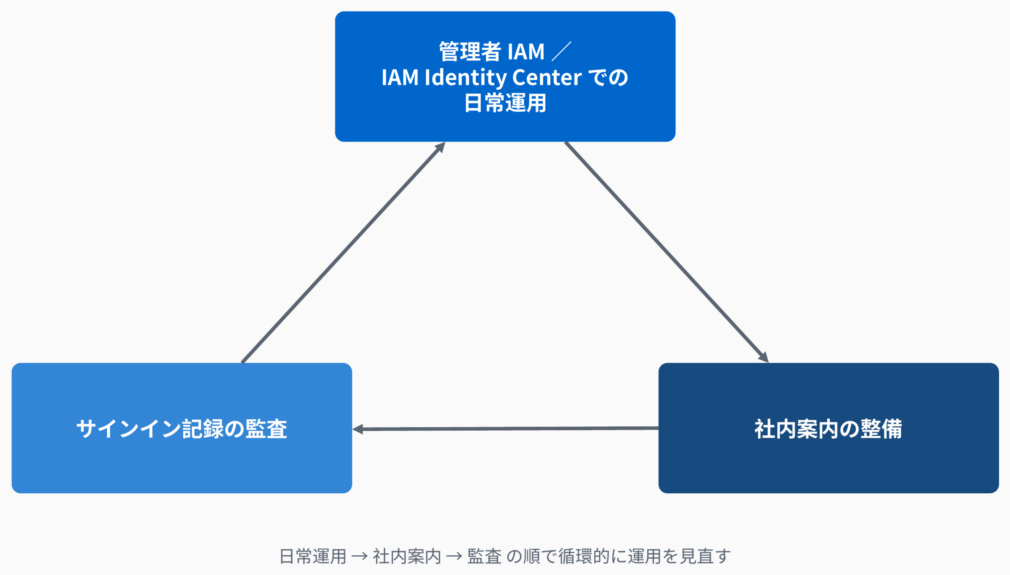
日常運用はrootではなく管理者IAMまたはIAM Identity Centerを使う
ルートユーザーは、アカウントに対して制限のない権限を持っています。日常的な操作でルートユーザーを使い続けると、誤操作や認証情報の漏えいによる被害が非常に大きくなるリスクがあります。
そのため、アカウント作成後はできるだけ早い段階で管理者権限を持つIAMユーザーやIAM Identity Centerのユーザーを作成し、日常的な操作はそちらで行う運用に切り替えることが推奨されています。ルートユーザーは、請求関連の設定変更など、他の方法では対応できない限定的な場面でのみ使用しましょう。
社内ログイン案内に最低限入れるべき項目
複数の利用者がいる組織では、社内向けのログイン案内を整備しておくことで、問い合わせの削減につながります。案内に最低限含めておきたい項目は以下の通りです。
- 自社で使用しているサインインURL(アカウントエイリアスまたはAWS access portal URL)
- 利用すべきユーザー種別とその理由
- MFAの設定方法と推奨する認証アプリ
- ログインできない場合の一次切り分けチェックリスト
- 問い合わせ先と、問い合わせ時に準備すべき情報
実際に、ログイン方式を整理し社内案内を整備したことで、ログイン関連の問い合わせ件数を削減できた事例もあります。標準化された案内があるだけで、利用者自身が解決できるケースが増える傾向にあります。
サインインの記録を残し監査する仕組みを作る
誰がいつログインしたかを記録しておくことは、セキュリティ上重要な取り組みです。AWSでは、コンソールへのサインイン操作が「ConsoleLogin」というイベントとして記録される仕組みがあり、この記録を確認することで、不審なログインの有無やアクセス状況を把握できます。
このイベントを継続的に監視する体制を整えておくことで、想定外のアカウントからのアクセスや、深夜帯の不自然なログインなどにいち早く気づける環境を作れます。監視の仕組み自体は、ログサービスと通知の仕組みを組み合わせて構築するのが一般的です。
よくある質問(FAQ)
Q.IAMユーザーとIAM Identity Centerはどちらを使うべきですか?
A.AWSアカウントが1つのみで、利用者数が少ない場合はIAMユーザーで十分なケースが多いです。一方、複数のAWSアカウントを運用している、または将来的に拡張する予定がある場合は、IAM Identity Centerを使うことで、アカウントごとのログイン管理の手間を減らせます。判断の詳しい考え方は、前述の「自社ではどのログイン方式を使うべきか」をご覧ください。
Q.ルートユーザーは日常運用で使ってよいですか?
A.日常運用での使用は推奨されていません。ルートユーザーは制限のない権限を持つため、誤操作や認証情報の漏えいによる影響が非常に大きくなります。日常的な操作は、管理者権限を持つIAMユーザーまたはIAM Identity Centerのユーザーで行い、ルートユーザーは請求設定の変更など限定的な場面でのみ使用してください。
Q.ConsoleLoginとは何ですか?AWSコンソールログインと何が違いますか?
A.ConsoleLoginは、AWSコンソールへのサインイン操作が記録される際のイベント名を指します。「AWSコンソールログイン」という行為自体を、システム上で記録・監査するための識別名と考えると分かりやすいでしょう。日々のログイン作業とは別に、この記録を確認する仕組みを整えることで、誰がいつログインしたかを後から追跡できるようになります。
まとめ|3つの入口を整理し、問い合わせを減らす運用へ
AWSコンソールへのログインは、ルートユーザー・IAMユーザー・IAM Identity Centerという3つの入口を正しく理解し、それぞれのサインインURLと使い分けを整理しておくことが、トラブルを未然に防ぐ第一歩です。ログインできない場合も、サインインページの間違い、認証情報の誤り、MFA、権限、ブラウザ・ネットワークという順序で切り分ければ、多くの原因は自分たちで特定できます。
自社のログイン運用チェックリスト
最後に、自社の状況を確認してみてください。ひとつでも「いいえ」があれば、見直しの余地があります。
・社内向けのサインインURL案内が、文書として整備されている
・日常運用でルートユーザーを使っている人がいない
・管理者権限を持つ全ユーザーにMFAが設定されている
・MFA端末の紛失時に、誰がどう復旧するかが決まっている
・サインイン記録(ConsoleLogin)を定期的に確認する仕組みがある
・退職者・異動者のアカウントが棚卸しされている
特に「MFA端末を紛失した」「ルートユーザーの認証情報にアクセスできる人がいない」といった事象は、発生してから対処すると復旧に数日を要することもあります。平常時に運用を設計しておくことが、最も確実なリスク低減策です。
テクノプロのAWSソリューション事業では、ログイン方式の選定からIAM Identity Centerの導入設計、MFAの必須化、サインイン監査の仕組みづくり、社内向け案内の整備までをご支援しています。「アカウントが増えてきてIAMユーザーの管理が追いつかない」「監査対応でログイン記録の提示を求められた」といった段階でも構いません。AWSソリューション事業へ、お気軽にご相談ください。
監修者

テクノプロ・ホールディングス株式会社
チーフマネージャー
中島 健治
2001年入社
ITエンジニアとして25年のキャリアを持ち、チーフマネージャーとしてテクノプロ・エンジニアリング社にて金融・商社・製造業など多業界でのインフラ基盤構築に従事してきた。2008年から2024年まで、オンプレミス環境でのストレージ・サーバ統合基盤の設計・構築を手掛け、特に生成AI・データ利活用分野のソリューション開発実績が評価されている。現在は技術知見を活かしたマーケティング戦略を推進している。